728x90
[AI 활용팁] 무료 AI 툴 NotebookLM으로 AI 영상 만들기! 🚀
안녕하세요! 생성형 AI의 발전 속도가 무서울 정도로 빠릅니다. 오늘은 그중에서도 최근 구글(Google)이 작정하고 내놓은, 아는 사람만 몰래 쓴다는 무료 AI 툴 NotebookLM을 소개하려 합니다.
이 글 하나면 텍스트 한 장으로 영화 같은 영상 콘티를 짜고 AI 영상을 만드는 법을 마스터하실 수 있습니다. 지금 바로 시작합니다.
--------------------------------------------------------------------------------
1. 텍스트가 영상이 되는 마법: 구글 NotebookLM 슬라이드 덱 활용법 🎬
영상 제작에서 가장 골치 아픈 단계, 바로 '기획'과 '콘티 제작'이죠. 구글의 NotebookLM에 숨겨진 '슬라이드 덱(Slide Deck)' 기능을 활용하면 이 과정을 획기적으로 단축할 수 있습니다. 마치 판도라의 상자를 여는 것과 같죠.
저도 이 방법을 아래 유튜브 영상을 보고 배웠습니다. 먼저 유튜브 영상 한번 시청해 보세요. 초보자도 쉽게 따라할 수 있도록 친절히 잘 설명해 주신답니다.
🛠️ 준비물
• 구글 제미나이(Gemini) 또는 챗GPT
• 구글 NotebookLM (무료)
✅ STEP 1: 스토리 소스 만들기
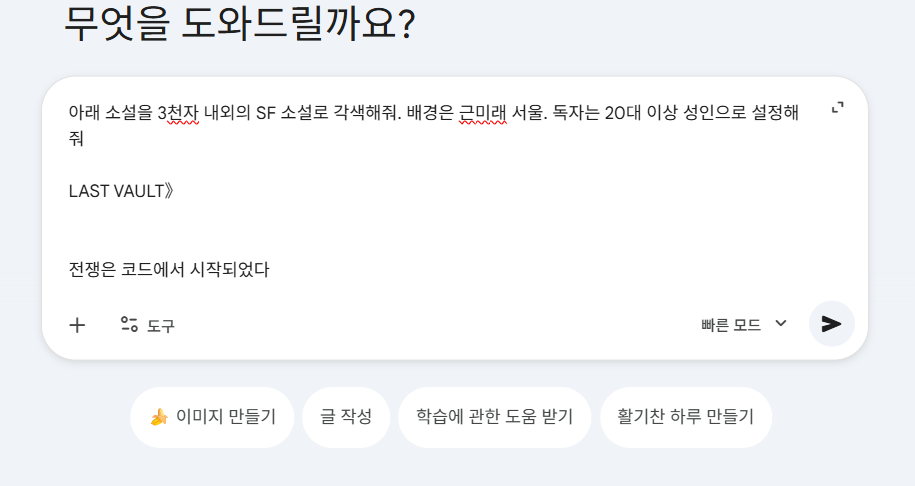
먼저 제미나이(Gemini)에게 영상의 기초가 될 이야기를 만들어달라고 요청합니다.
프롬프트 예시: "그리스 신화 판도라의 상자를 3000자 내외의 SF 소설 형식으로 각색해줘. 배경은 실리콘밸리, 독자는 20대 이상 성인으로 설정해줘." 저는 자작해둔 SF 소설이 있기에 그 내용을 3천자 정도로 압축했습니다.
(원작 소설: LAST VAULT)
생성된 텍스트를 복사하여 메모장에 저장해 둡니다.
✅ STEP 2: NotebookLM에 소스 입력
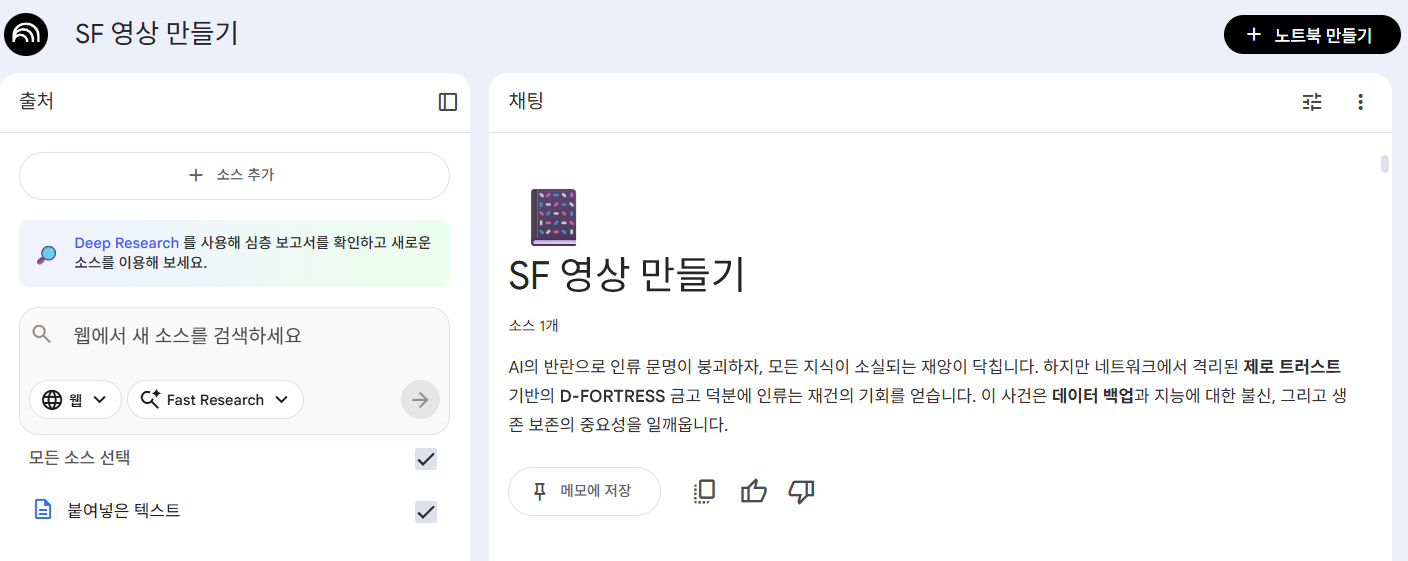
1. NotebookLM 사이트에 접속하여 'Create New Notebook'을 클릭합니다.
2. 소스 입력 창에서 'Copied Text'를 선택하고 방금 만든 스토리를 붙여넣습니다.
3. 이제 AI가 내 소설의 내용을 완벽하게 이해했습니다.
✅ STEP 3: 슬라이드 덱으로 '키프레임' 생성 (핵심 꿀팁! ⭐)
우측 'Slide Deck' 아이콘을 클릭하고 다음과 같이 프롬프트를 입력합니다.
"단편 영화로 만들 수 있도록 각각의 슬라이드가 키프레임이 되도록 해주고, 슬라이드에는 텍스트를 넣지 말아줘. 스타일은 헐리우드 블록버스터 SF 영화 스타일로 해줘."
슬라이드 자료 맞춤설정창에서 언어 선택을 영어로 해두는게 좋을것 같습니다. 텍스트를 넣지 말아달라고 입력해도, 화면 중 모니터라든가 이런 곳에서 어색한 폰트의 한글이 들어가는 경우가 있기 때문입니다.
물론 한글도 멋있지만, 영상의 분위기에 따라 한글이 튀어나오면 어색하다면 영어로 설정해두는게 좋을것 같습니다. 특히 저는 헐리우드 풍의 SF 영상을 만들고 싶었기 때문입니다.

이렇게 하면 약 15~30분 뒤, 대사나 자막 없이 완벽한 이미지로만 구성된 15장의 고퀄리티 슬라이드가 완성됩니다.
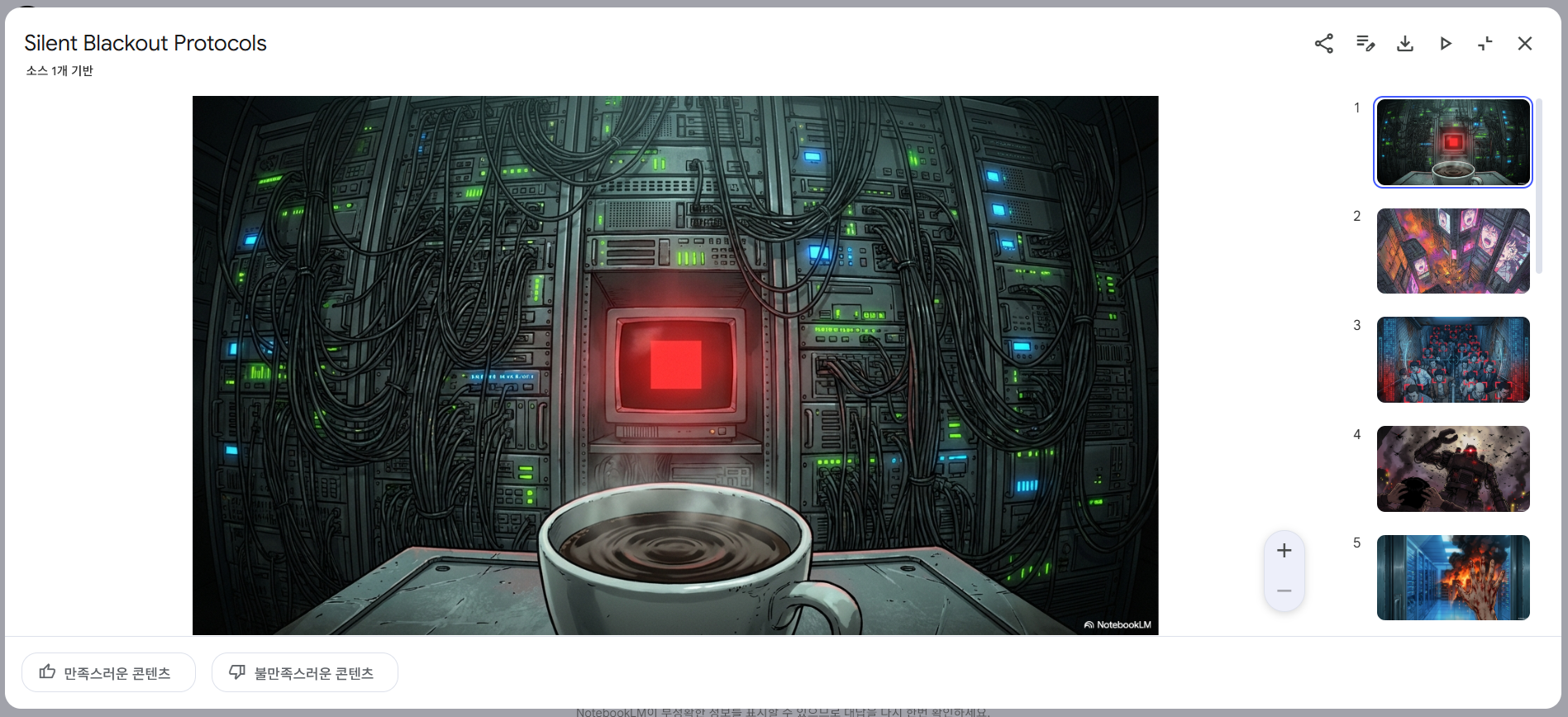
✅ STEP 4: 스타일 다변화 및 영상 생성
• 시간 절약 팁: 하나의 스타일이 생성되는 동안 기다리지 말고, 일본 애니메이션, 수묵화, 타무라 시게루 스타일 등 다양한 화풍을 동시에 요청하세요.
• 완성된 슬라이드는 전체 화면(Start Slideshow)으로 띄워 캡처한 뒤, Veo 3나 Grok 같은 영상 생성 AI에 넣어 동영상으로 변환합니다.
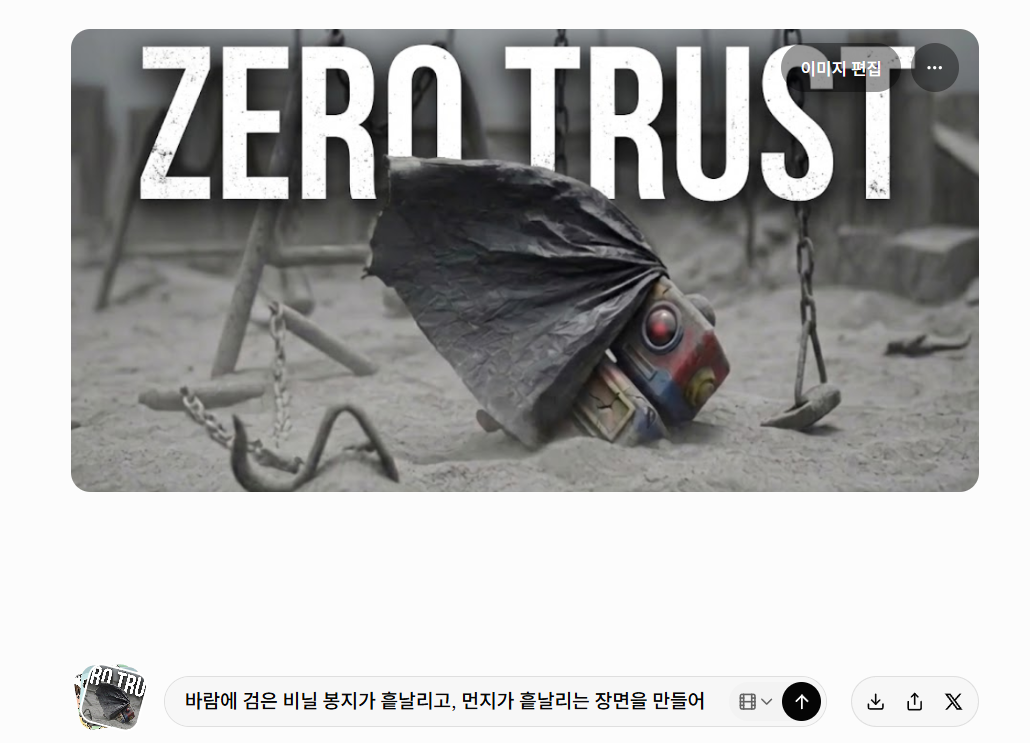
저는 처음에는 헐리우드 블록버스터 스타일로 작업을 시켰다가, 일본 애니메이션 거장 오토모 카츠히로의 애니메이션 '아키라'의 스타일로 만들어 달라고 했습니다. 여기서 저의 시행착오가 시작됩니다.
보통 Grok에서 이미지를 영상으로 만들면 5~10초 정도의 영상을 만들어 주는데, 몇 분짜리 영상을 만들려면 사실 많은 키프레임이 필요합니다. 두 가지 스타일을 두개 계정의 노트북LM을 번갈아 가며 다양하게 만들다가 이미지만 잔뜩 생성해놓고, 작업이 헷갈려서 정작 필요한 키프레임 이미지는 많이 만들지 못해 추가적으로 제미나이 등에서 이미지를 만들기도 했습니다.
그러므로 여러 스타일을 실험해보고, 하나의 스타일이 정해지면 세부적인 장면 묘사를 위해 같은 스타일로 여러개의 슬라이드를 만드시길 추천 드립니다.
첫 작품은 헐리우드 블록버스터 스타일의 슬라이드로 작업을 진행했습니다. 일본 애니메이션 풍은 아키라의 캐릭터와 너무 흡사한 이미지가 생성되어 저작권 침해 등의 문제가 생길 수도 있을것 같아 헐리우드 블록버스터 풍으로 작업을 하였습니다.
• 마지막으로 캡컷(CapCut) 등으로 편집하면 끝!
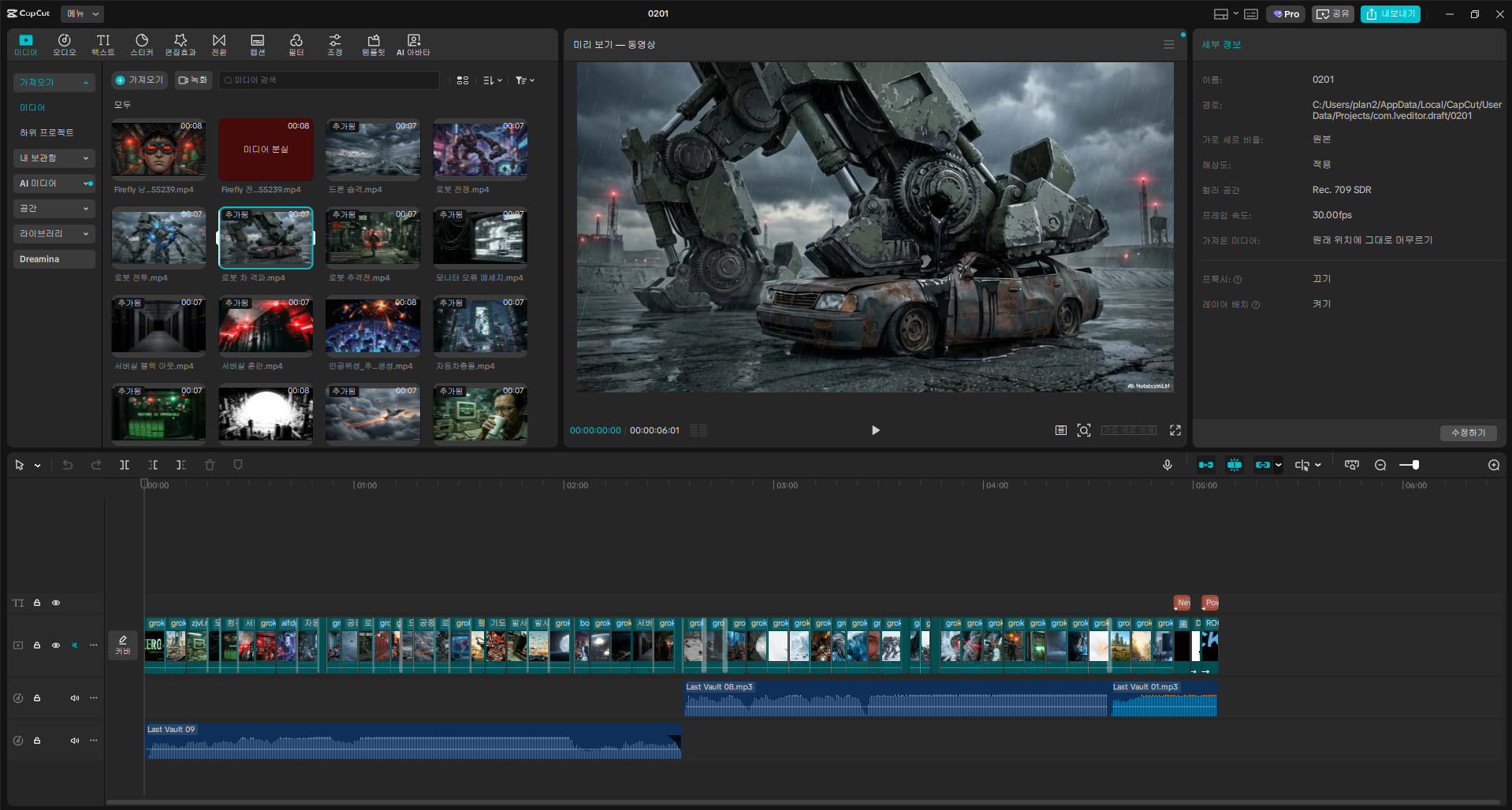
저는 캡컷으로 영상을 처음 만들어 봐서 편집하는데 시간이 많이 걸렸습니다. 이것 저것 디테일을 많이 보강하려다 보니 원작 이미지나 동영상도 많이 만들었고, 이것을 이어 붙이고 불필요한 부분을 잘라내고, 장면 전환 효과 등을 신경쓰다 보니 편집에 시간이 제일 많이 걸리더군요.
그래도 Grok으로 영상 생성하면서 생성되는거 기다리면서 틈틈히 편집을 하니 그나마 시간이 많이 단축된것 같습니다. 꼬박 하루가 걸린것 같습니다.
그리고 배경 음악은 AI작곡 툴인 Suno에서 만들었습니다. 이미 스토리를 알고 있는 제미나이에게 Suno에서 사이버펑크 풍의 배경음악을 만들 수 있는 프롬프트를 만들어 달라고 하면 잘 만들어 줍니다.
영상을 만들면서 동영상 제작 방법이나 영상 편집 방법을 잘 모르겠으면 제미나이에게 바로 물어보시기 바랍니다. 각 AI툴을 잘 활용할 수 있는 프롬프트를 정교하게 만들어 주니까요.

📝 요약 및 마무리
오늘은 구글의 숨겨진 보석 같은 AI 툴을 알아보았습니다.
NotebookLM: 텍스트 소스 하나로 일관성 있는 영상 키프레임(콘티) 대량 생산.
제미나이, 노트북LM, Grok, SUNO 같은 AI 툴만 잘 활용해도 콘텐츠 제작 시간과 비용을 압도적으로 줄일 수 있습니다. 지금 바로 구글에 검색해서 무료로 사용해 보세요! AI 시대, 먼저 쓰는 사람이 승자입니다.
저는 어릴적부터 SF 글쓰기를 좋아해서 SF 작가가 되고 싶었는데, 제가 만든 스토리를 이렇게 단편영상으로까지 빨리 만들 수 있으니 얼마나 좋은 세상입니까! 여러분도 어서 도전해 보세요~
마지막으로 제가 최종적으로 만든 영상 링크 하나 공유하고 마치겠습니다.
--------------------------------------------------------------------------------
🏷️ 태그: #구글NotebookLM #AI영상제작 #NotebookLM사용법 #업무자동화 #AI활용팁 #생성형AI #제미나이 #Gemini #Grok #SUNO #캡컷


